
STEP3 【Web給与明細】明細のテンプレート作成する
2026-03-03 12:01:17 UTC
この記事では、社員名簿に作成した給与データを、Web明細として表示させるためのレイアウト
(テンプレート)を作成する方法を説明します。
1. 概要
全体像の提示
この記事の目的は、給与明細の「設計図」を作成することです。社員名簿にある各項目(基本給や残業代など)を、明細上のどの場所に表示させるかを設定します。完了後は、給与データを流し込むための準備が整います。
概念の定義
| 用語名 | 役割 | 判断基準 |
| 明細テンプレート | 給与や賞与の明細に表示する項目の並び順や表示名を決める設定です。 | 給与用、賞与用など、用途や雇用形態ごとに表示項目を変えたい場合に複数作成します。 |
| 60進数で表示 | 社員名簿上の「1.5」という数値を、明細上で「1:30」のように時間表記に変換する設定です。 | 勤怠時間など、時間数として従業員に見せたい項目に対してチェックを入れます。 |
| 必須項目(11項目) | システムが明細を生成するために、必ずテンプレートへの紐付けが必要な項目です。 | 自社で使用しない項目(振込支給額3など)であっても、必ず紐付けが必要です。 |
メリットとリスク
• メリット: 一度テンプレートを作成すれば、毎月の明細発行時にレイアウトを組み直す必要がなくなり、効率的に配布が行えます。
• リスク: 一度配信(公開)したテンプレートは後から編集できません。
内容に誤りがあった場合は「コピーして作成」で作り直す必要があります。
2. 事前に準備するもの
• 権限: [メニュー] > [労務管理] > [共通管理] > [権限設定] > [ロール設定] > [明細] > [明細テンプレート] において [作成] 権限が付与されている必要があります。
• 社員名簿の項目: STEP2で作成した「定期更新項目グループ」が必要です。
• 必須11項目の確認: 以下の項目を社員名簿から選択できるようにしておいてください。
1.開始日  → 日付項目
2.終了日  → 日付項目
3.支給合計 → 数値項目
4.控除合計 → 数値項目
5.差引支給額 → 数値項目
6.現金支給額 → 数値項目
7.振込支給額1 → 数値項目
8.振込支給額2 → 数値項目
9.振込支給額3 → 数値項目
10.振込合計 → 数値項目
11.備考 → 単文(100文字)or文章(4,000文字)
3. 手順【所要時間:約15分】
前半:テンプレートの基本設定
① [メニュー] > [労務] > [給与明細] > [明細テンプレート] をクリックします
② [新規作成] をクリックします 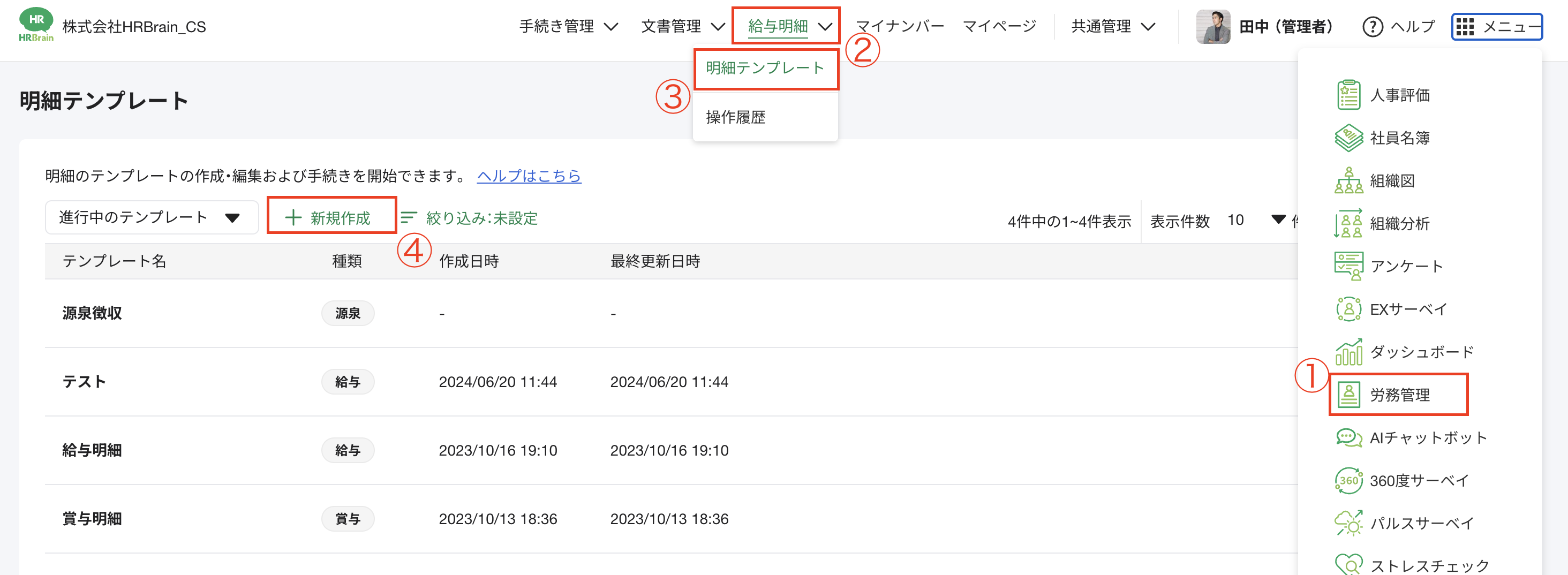
③ [明細テンプレート名] を入力し、[明細テンプレートのタイプ] を選択します 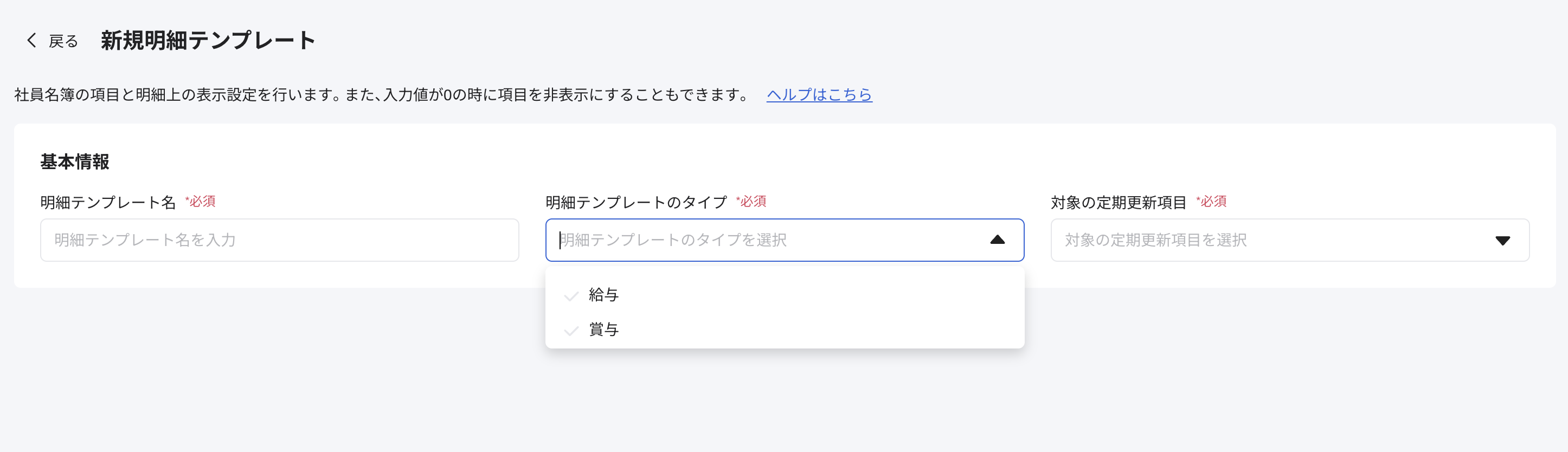
④ [対象の定期更新項目] で、STEP2で作成した項目グループを選択します
後半:項目の紐付けと保存
① [対象期間情報] セクションで、社員名簿の「開始日」と「終了日」をそれぞれ選択します
② [勤怠情報] から [備考欄] までの各セクションで [項目追加] をクリックします
③ 社員名簿の項目と、明細上に表示させたい項目名を紐付けます
👉 ポイント
ドラッグ&ドロップで項目の並び順を自由に入れ替えることができます ④ 必要に応じて [60進数で表示] にチェックを入れます
👉 注意点
社員名簿へのデータ登録(CSVアップロード)は常に 10進数 で行う必要があります ⑤ 画面右下の [プレビュー] をクリックして表示内容を確認し [閉じる] をクリックします
⑥ 画面右下の [保存] をクリックし、確認画面で再度 [保存] をクリックします
4. 成功したか確認する
確認方法
① [労務管理] > [給与明細] > [明細テンプレート] の一覧を表示します
② 先ほど作成したテンプレート名が一覧に表示されていることを確認します
判定基準
• 作成したテンプレートが「給与」や「賞与」などの正しいタイプで登録されていること
• 編集画面を開いた際、必須11項目がすべて正しく紐付いていること
5. うまくいかないとき
| 症状 | 原因 | 対処方法 |
| 「定期更新項目に必要な項目タイプがありません」と表示される | 社員名簿で作成した項目に対して、操作者のロールに [編集] 権限がありません。 | [社員名簿] > [運用管理] > [ロール設定] から、該当項目の権限を [編集] に変更してください。 |
| [保存] ボタンがクリックできない | 必須項目の入力漏れか、追加した項目の [明細の項目] 名が空欄です。 | 11個の必須項目がすべて紐付いているか、追加した全ての行に名前が入っているか確認してください。 |
| 60進数の計算が1分ずれる | 小数点第3位以下の変換(切り上げ・切り捨て)により発生する仕様です。 | 支給金額の計算には影響しませんが、気になる場合は元の10進数データを見直してください。 |
6. よくある質問
Q: 必須項目の中に自社で使わないものがありますが、どうすればよいですか?
A: システム上の制約で紐付けは必須ですが、値を「0」として登録すれば明細上に表示させない設定(デフォルト)が可能です。
Q: テンプレートを保存した後に項目を増やせますか?
A: 従業員への配信(公開)前であれば編集可能です。配信後は編集できないため、既存のテンプレートを [コピーして作成] して新しいものを用意してください。
Q: CSVで時間を登録する時は「1:30」と入力すればいいですか?
A: いいえ、社員名簿への登録は必ず 10進数(例:1.5) で行ってください。明細上の表示のみ、テンプレートの設定で「1:30」に変換されます。
7. 次にやること
作成したテンプレートに流し込むための給与データを登録する、以下の設定に進んでください。
[STEP4 【Web給与明細】明細データをCSVにて登録する]