
Brain/チャットの使い方
2026-04-01 09:44:20 UTC
チャットの使い方(質問・回答の見方・関連質問・新規開始)
チャットの基本操作
①サイドバーの「新規チャット」をクリックする。
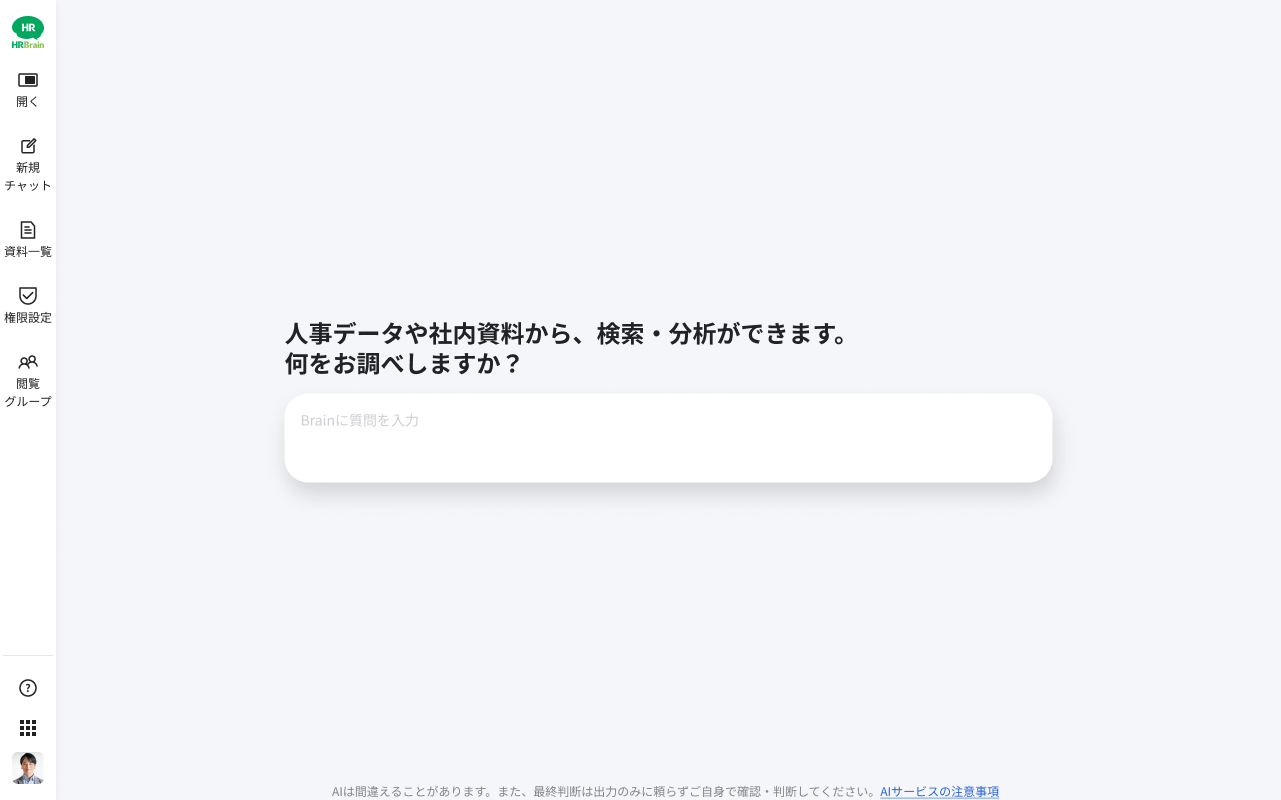
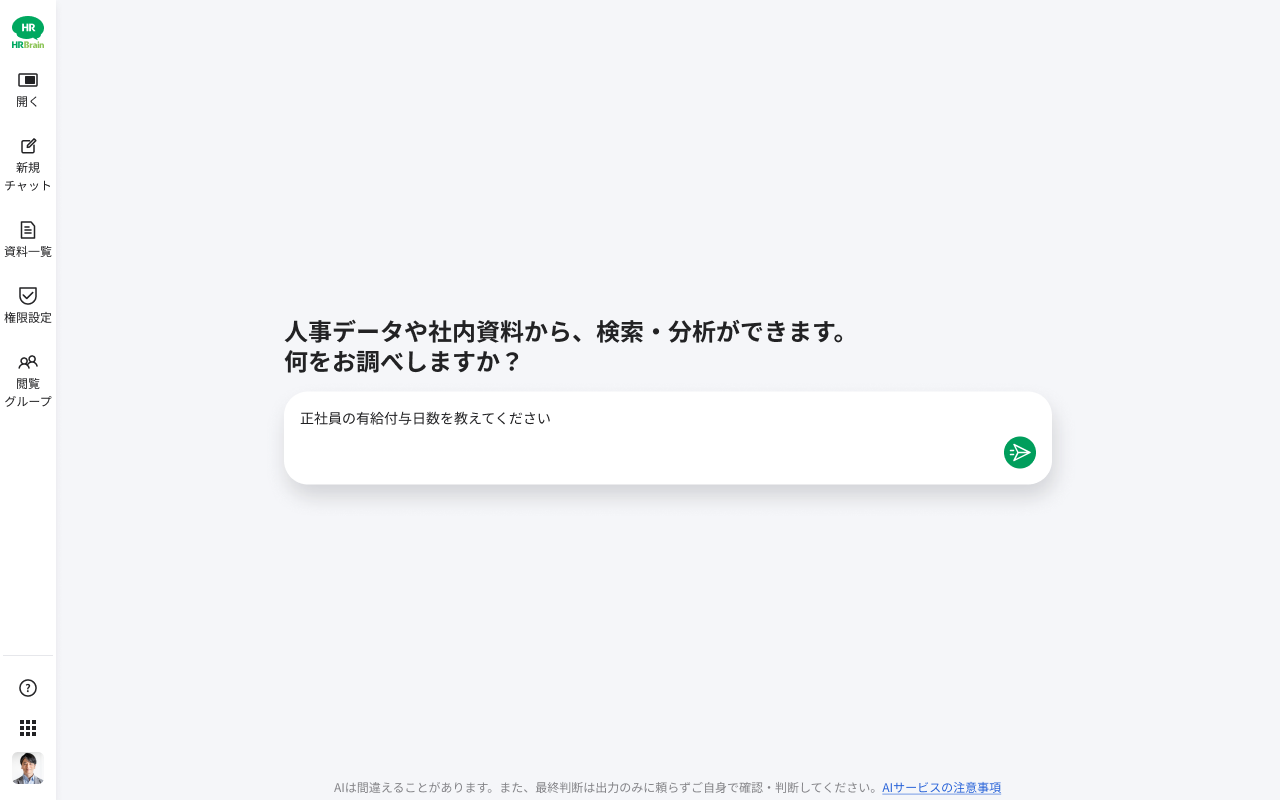
②画面の入力欄に質問を入力し、送信する。
③ローディングアイコンが表示され、待機する。
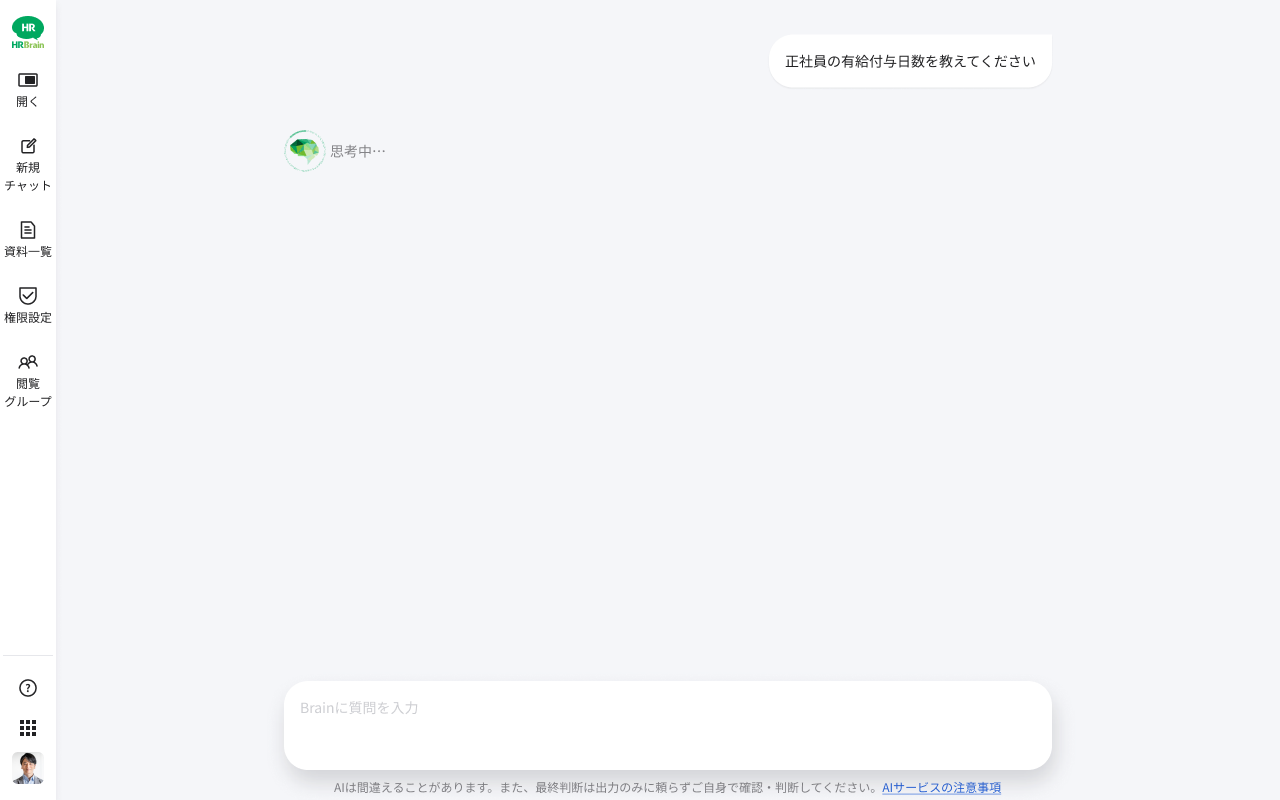
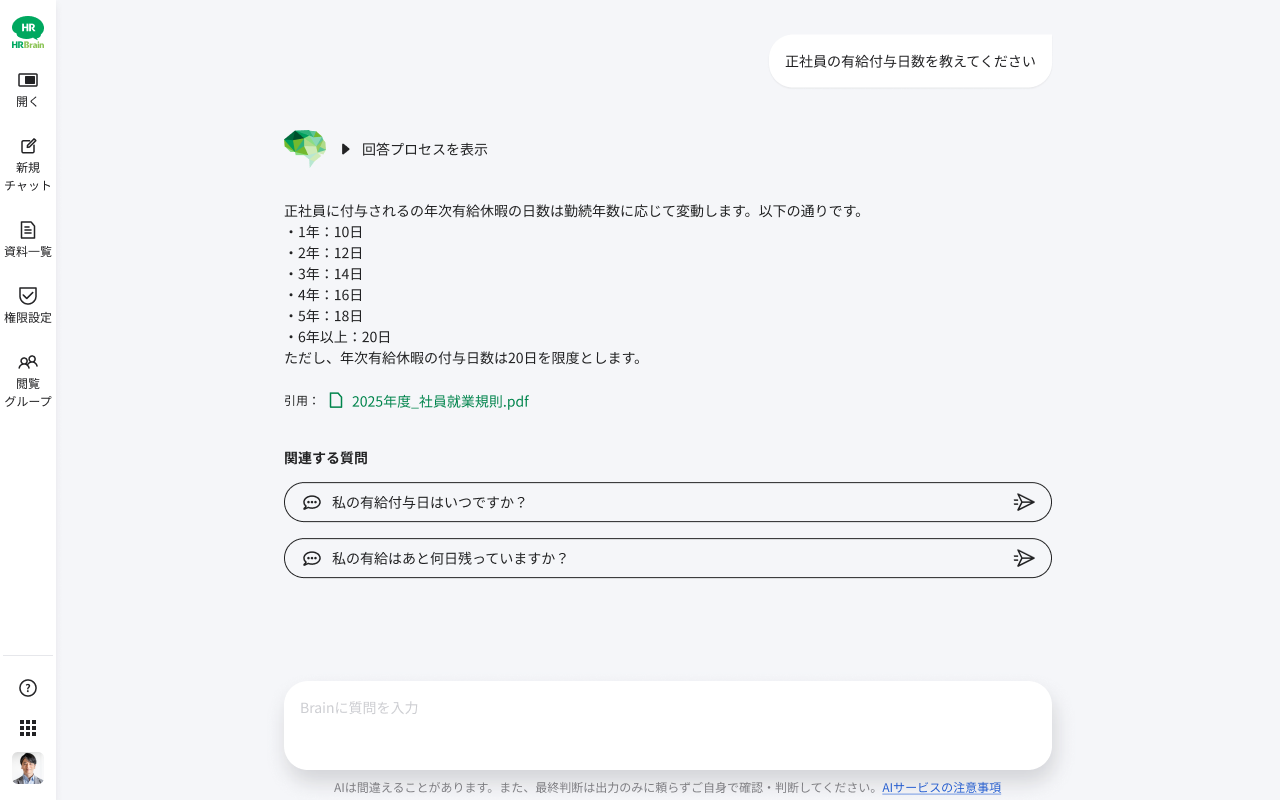
④AIの回答が表示される。質問は右側の吹き出し、回答は左側に表示される。
回答の見方
- 「回答プロセスを表示」:回答の根拠となったデータソースや資料、回答に至る思考/処理のステップが、折りたたみ形式で表示される。
- 「引用」:資料を参照して回答された場合、回答の下部に表示される。
- そのリンクをクリックすると、該当ファイルの拡張子によってできることが変わります。
- PDFの場合、プレビューで確認できる。
- Word・Excel・PowerPoint・CSVの場合、該当資料をダウンロードできる。
- そのリンクをクリックすると、該当ファイルの拡張子によってできることが変わります。
- 「関連する質問」:質問に対して「関連する質問」として1~2個のボタンが表示されます。
- ボタンをクリックすると、該当の質問が自動で入力欄に表示され、追加質問が可能です。
注意点
- チャットに入力できる文字数は2000文字までです。
チャット履歴の見方(過去の会話を開く・続きのやり取り)
履歴を表示する
①サイドバーの「開く」をクリックする。
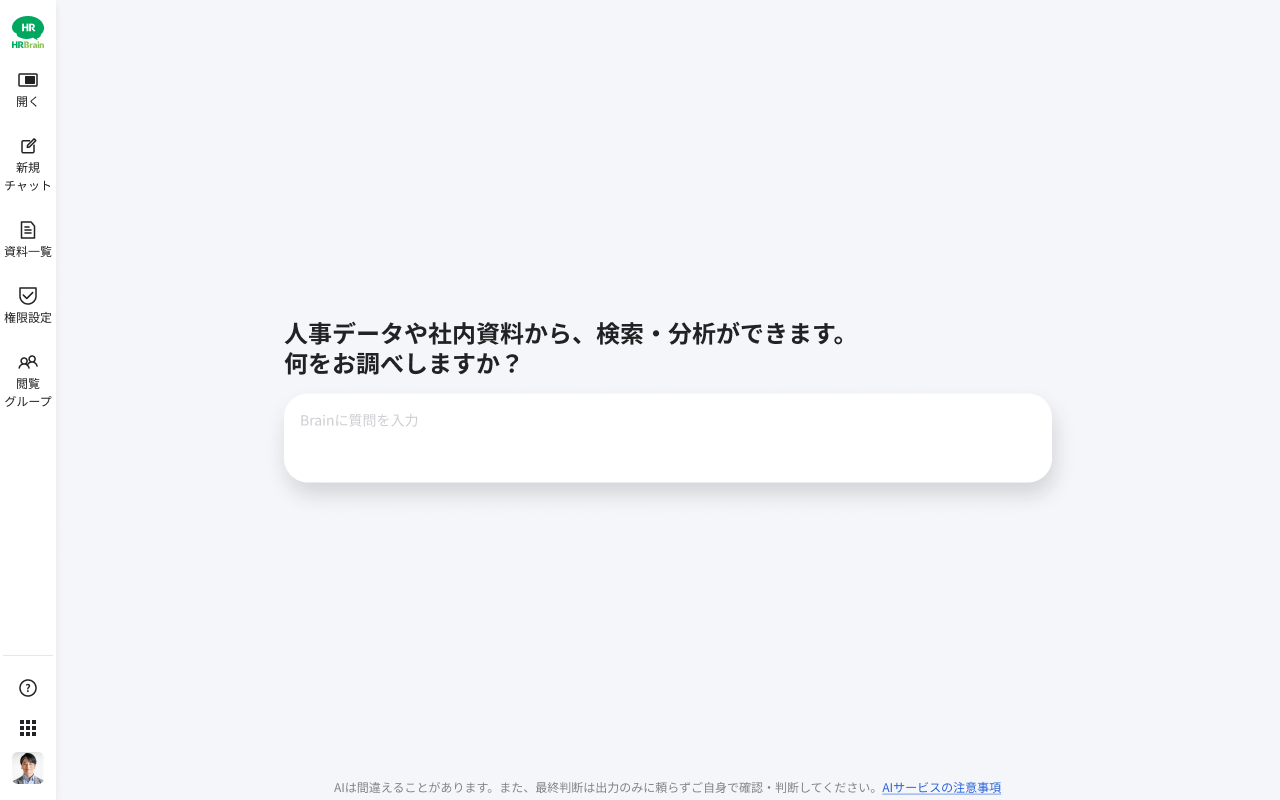
②サイドバーに、過去のチャットが一覧表示される。
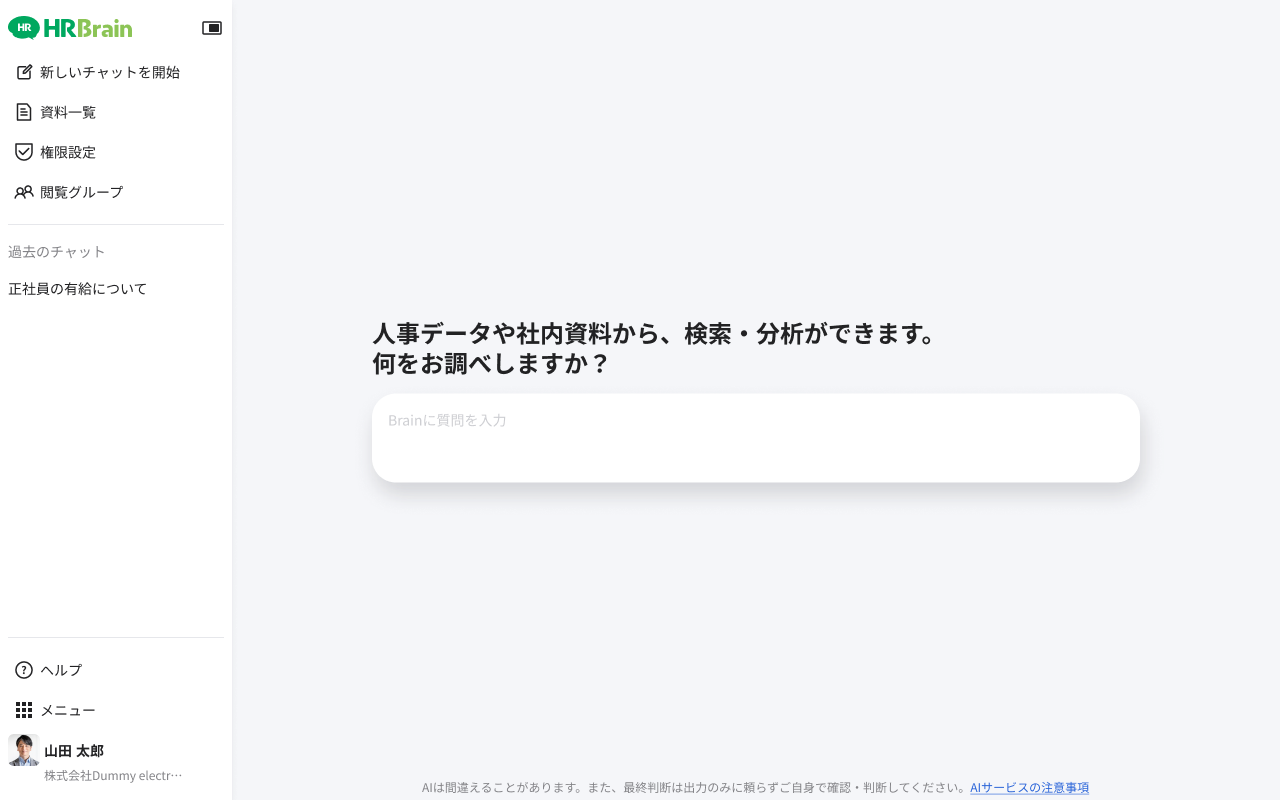
③一覧から続きのやり取りを行う履歴をクリックする。
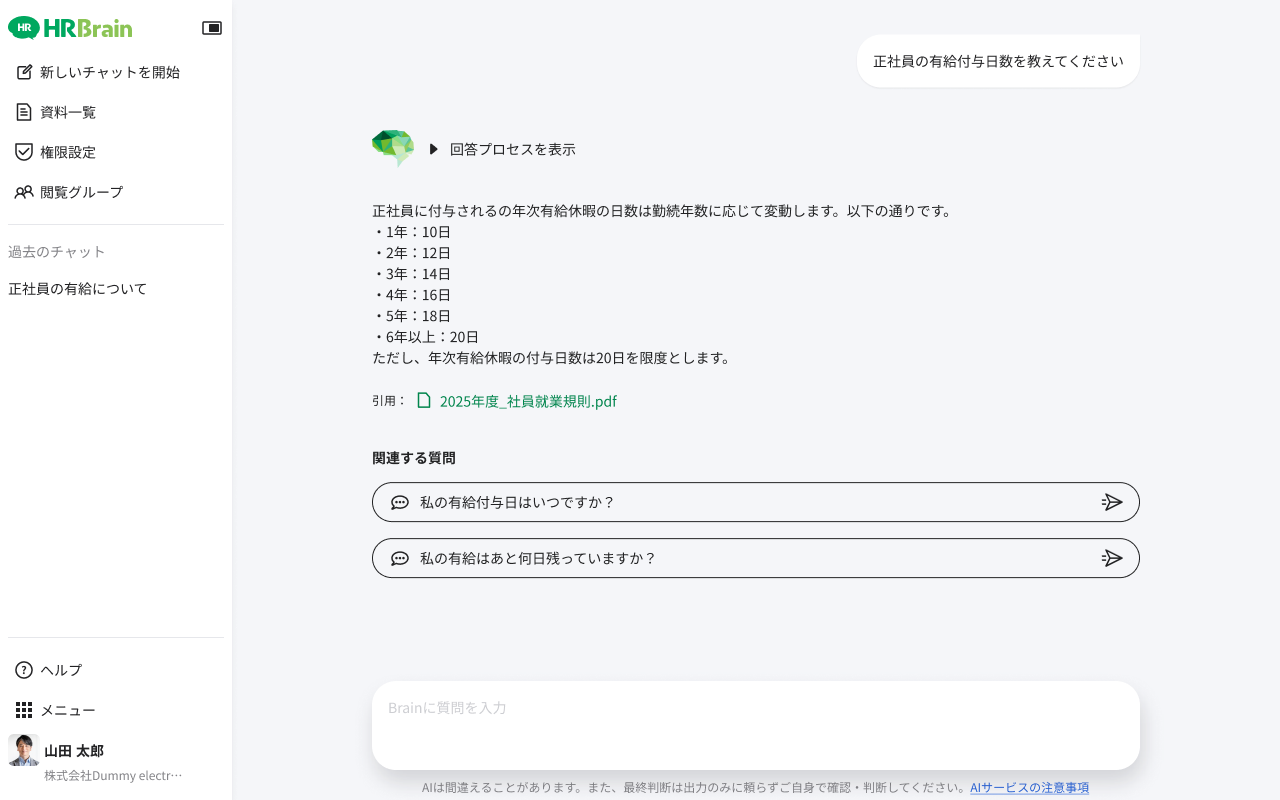
④過去のやり取りを踏まえて、続きの質問ができる。
補足
各履歴のタイトルは、そのチャットの1つ目の質問を要約したものになる。